
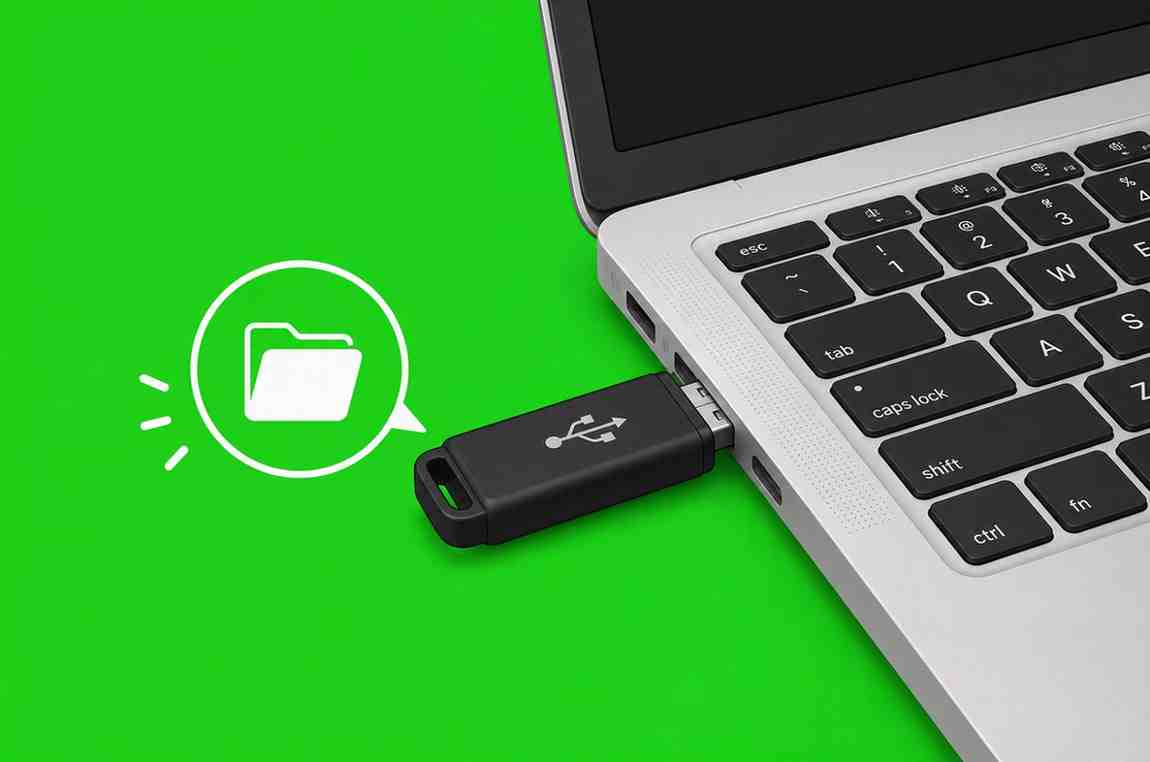
Flashdisk merupakan salah satu media penyimpanan eksternal yang berukuran kecil sehingga mudah dibawa ke mana saja. Meski terlihat sederhana, penggunaan flashdisk tetap harus dilakukan dengan benar agar data tetap aman dan perangkat tidak mengalami kerusakan.
Banyak pengguna yang masih mencabut flashdisk secara langsung setelah selesai digunakan. Padahal, kebiasaan tersebut berisiko menyebabkan data rusak, file menjadi corrupt, atau bahkan merusak komponen flashdisk. Oleh karena itu, penting untuk memahami cara menggunakan flashdisk di laptop dengan benar mulai dari memasang hingga mencabutnya.
Cara Menggunakan Flashdisk di Laptop
Secara umum, penggunaan flashdisk terdiri dari lima tahapan, yaitu memasang flashdisk, melakukan pemindaian virus, mentransfer data, melakukan eject, dan mencabut flashdisk dengan aman. Berikut penjelasan lengkapnya.
1. Cara Memasang Flashdisk di Laptop
Langkah pertama adalah memasukkan flashdisk ke port USB laptop. Sebelum melakukannya, pastikan kondisi flashdisk masih baik dan tidak mengalami kerusakan fisik pada konektor maupun bodinya.
Selain itu, pastikan laptop dalam kondisi normal dan tidak sedang melakukan pembaruan sistem agar proses pembacaan data berjalan lancar.
Berikut langkah-langkah memasang flashdisk:
- Temukan port USB pada laptop.
- Masukkan flashdisk ke dalam port USB dengan posisi yang benar.
- Tunggu hingga terdengar suara notifikasi atau muncul tanda bahwa flashdisk berhasil terdeteksi.
- Buka File Explorer untuk memastikan flashdisk telah terbaca.
2. Lakukan Scan Menggunakan Antivirus
Setelah flashdisk berhasil terpasang, sebaiknya lakukan pemindaian menggunakan antivirus. Langkah ini bertujuan untuk memastikan flashdisk bebas dari virus maupun malware yang dapat merusak data atau menginfeksi laptop.
Jika antivirus menemukan ancaman, lakukan pembersihan terlebih dahulu sebelum membuka atau memindahkan file.
Contoh cara melakukan scan menggunakan Smadav:
- Buka aplikasi Smadav.
- Pilih menu Tools.
- Klik USB Antivirus.
- Tunggu hingga proses pemindaian selesai.
3. Transfer Data
Apabila hasil pemindaian menunjukkan flashdisk aman digunakan, Anda dapat mulai memindahkan data sesuai kebutuhan. Proses ini bisa dilakukan dari laptop ke flashdisk maupun sebaliknya.
Cukup buka File Explorer, kemudian salin atau pindahkan file seperti dokumen, foto, video, maupun musik ke lokasi tujuan.
4. Cara Eject Flashdisk di Laptop
Setelah proses transfer selesai, jangan langsung mencabut flashdisk. Lakukan proses Eject terlebih dahulu agar seluruh aktivitas penulisan data benar-benar selesai dan tidak menyebabkan kerusakan file.
Langkah-langkah melakukan eject flashdisk:
- Buka File Explorer.
- Klik kanan pada drive flashdisk.
- Pilih menu Eject.
- Tunggu hingga drive flashdisk menghilang dari File Explorer.
5. Cara Mencabut Flashdisk dari Laptop
Jika proses eject telah selesai, Anda dapat mencabut flashdisk dengan aman dari port USB laptop.
Berikut langkah-langkahnya:
- Pastikan proses Eject telah berhasil dilakukan.
- Cabut flashdisk secara perlahan dari port USB.
- Pastikan flashdisk sudah tidak terdeteksi di File Explorer.
- Tutup File Explorer apabila sudah selesai.
Kesimpulan
Menggunakan flashdisk di laptop tidak hanya sekadar memasang dan mencabut perangkat. Agar data tetap aman dan flashdisk memiliki umur pakai yang lebih lama, lakukan setiap tahap dengan benar, mulai dari memasang flashdisk, melakukan pemindaian virus, mentransfer data, melakukan eject, hingga mencabut flashdisk dengan aman.
Dengan mengikuti langkah-langkah tersebut, risiko kerusakan data, file corrupt, maupun kerusakan pada flashdisk dan laptop dapat diminimalkan.