
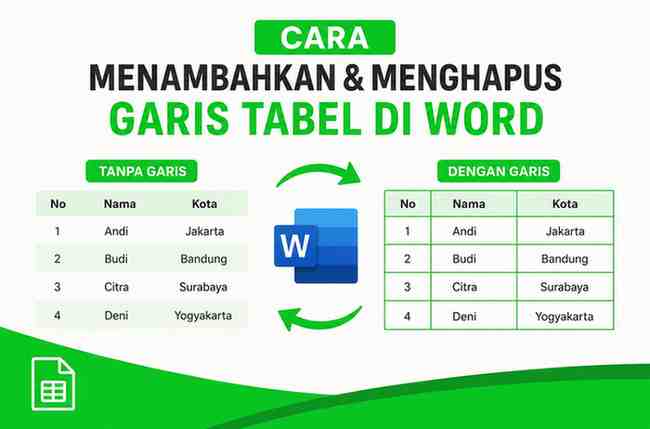
Microsoft Word adalah salah satu alat pengolah kata yang paling sering digunakan, baik di lingkungan profesional maupun akademis. Salah satu fitur yang sering digunakan adalah pembuatan tabel, yang membantu dalam menyajikan data dan informasi secara terstruktur. Namun, terkadang Anda mungkin ingin menghilangkan garis tabel di Word untuk membuat tampilan yang lebih bersih atau untuk tujuan desain tertentu. Artikel ini akan membahas secara rinci cara menghilangkan garis tabel di Word, dengan langkah-langkah yang mudah diikuti.
Mengapa Menghilangkan Garis Tabel?
Sebelum masuk ke langkah-langkahnya, penting untuk memahami mengapa seseorang mungkin ingin menghilangkan garis tabel di Word. Alasan utamanya biasanya berkaitan dengan estetika. Misalnya, dalam dokumen resmi atau proposal bisnis, tabel tanpa garis dapat terlihat lebih modern dan profesional. Selain itu, dalam dokumen yang akan dicetak, menghilangkan garis dapat menghemat tinta dan membuat dokumen lebih mudah dibaca.
Langkah-Langkah Menghilangkan Garis Tabel di Word
Langkah 1: Membuat atau Membuka Tabel
Pertama-tama, Anda perlu memiliki tabel untuk dikerjakan. Jika Anda belum memiliki tabel, Anda dapat dengan mudah membuatnya di Word dengan memilih tab Insert, kemudian klik Table dan pilih jumlah kolom dan baris yang diinginkan. Jika Anda sudah memiliki tabel, cukup buka dokumen tersebut.
Langkah 2: Mengakses Desain Tabel
Setelah tabel Anda siap, klik di mana saja dalam tabel untuk memunculkan dua tab tambahan di ribbon, yaitu Design dan Layout yang berada di bawah alat Table Tools. Untuk menghilangkan garis, Anda akan bekerja dengan tab Design.
Langkah 3: Menghilangkan Garis Tabel
Dalam tab Design, perhatikan grup Borders. Anda akan melihat beberapa opsi, seperti Borders, No Border, dan All Borders. Untuk menghilangkan semua garis dari tabel Anda:
- Klik Borders dan pilih No Borders dari menu dropdown. Ini akan menghilangkan semua garis yang terlihat dari tabel Anda.
Langkah Alternatif: Menyesuaikan Garis Tabel
Jika Anda hanya ingin menghilangkan garis tertentu atau mengatur ketebalan dan gaya garis, Anda masih bisa menggunakan opsi di bawah Borders. Pilih Borders and Shading untuk membuka dialog yang lebih detail, di mana Anda bisa mengatur gaya, warna, dan ketebalan garis. Di sini, Anda bisa memilih garis spesifik untuk dihilangkan atau diubah.
Langkah 4: Menyimpan Perubahan
Setelah Anda selesai mengatur garis tabel sesuai keinginan, pastikan untuk menyimpan dokumen Anda agar perubahan tidak hilang.
Tips untuk Mengelola Tampilan Tabel
Menghilangkan garis tabel adalah satu aspek dalam mengelola tampilan tabel Anda. Berikut beberapa tips tambahan agar tabel lebih menarik secara visual:
- Gunakan Shading: Menambahkan warna latar belakang pada baris atau kolom tertentu dapat membantu membedakan informasi dan membuat tabel lebih mudah dibaca tanpa perlu garis.
- Padukan dengan Tekstur Latar Belakang: Jika dokumen memiliki latar belakang tekstur atau warna, menghilangkan garis tabel dapat membuat tampilan lebih menyatu.
- Pertimbangkan Penataan Spasi: Tanpa garis, tabel mungkin terlihat menyatu. Pengaturan spasi yang tepat antar baris dan kolom dapat membantu mempertahankan kejelasan.
Cara Menambahkan Garis Tabel di Word
Menambahkan garis pada tabel di Microsoft Word adalah cara efektif untuk meningkatkan keterbacaan dan kejelasan informasi yang disajikan. Garis tabel membantu memisahkan data secara visual sehingga tabel lebih mudah dipahami.
Langkah 1: Aktifkan Tabel
Buka dokumen Word yang sudah memiliki tabel atau buat tabel baru jika diperlukan. Klik di dalam tabel untuk mengaktifkannya. Hal ini akan membuat tab Table Tools muncul di Ribbon yang mencakup tab Design dan Layout.
Langkah 2: Akses Menu Borders
Dalam tab Design di bawah Table Tools, temukan grup Borders. Klik menu dropdown untuk melihat semua pilihan garis yang tersedia.
Langkah 3: Pilih Jenis Garis
Dari menu dropdown Borders, Anda dapat memilih berbagai jenis garis yang ingin ditambahkan:
- All Borders akan menambahkan garis ke seluruh tabel, termasuk garis luar dan garis antar sel.
- Outside Borders hanya akan menambahkan garis di bagian luar tabel.
- Inside Borders akan menambahkan garis di antara sel-sel tabel tanpa garis luar.
Langkah 4: Sesuaikan Pengaturan Garis
Jika Anda membutuhkan pengaturan yang lebih spesifik, seperti mengubah ketebalan, warna, atau gaya garis, klik Borders and Shading. Melalui dialog ini, Anda dapat mengatur seluruh aspek garis tabel sesuai kebutuhan.
Langkah 5: Simpan Perubahan
Setelah selesai menambahkan dan mengatur garis sesuai keinginan, simpan dokumen agar semua perubahan tetap tersimpan.
Tips Tambahan: Preview Sebelum Mencetak
Sebelum mencetak dokumen, disarankan untuk melihat tampilan melalui fitur Print Preview. Hal ini penting untuk memastikan garis tabel terlihat sesuai harapan karena tampilan di layar dan hasil cetak terkadang dapat sedikit berbeda.
Kesimpulan
Menghilangkan garis tabel di Word merupakan proses sederhana yang dapat memberikan perubahan besar pada tampilan dokumen. Baik untuk menciptakan desain yang lebih minimalis maupun membuat dokumen lebih ramah pencetakan, fitur ini sangat bermanfaat.
Sementara itu, menambahkan garis tabel dapat meningkatkan organisasi dan estetika dokumen. Dengan memanfaatkan fitur Borders and Shading, Anda dapat menyesuaikan ketebalan, warna, dan gaya garis sesuai kebutuhan. Jangan lupa untuk selalu memeriksa hasil akhir melalui Print Preview sebelum mencetak atau membagikan dokumen.