
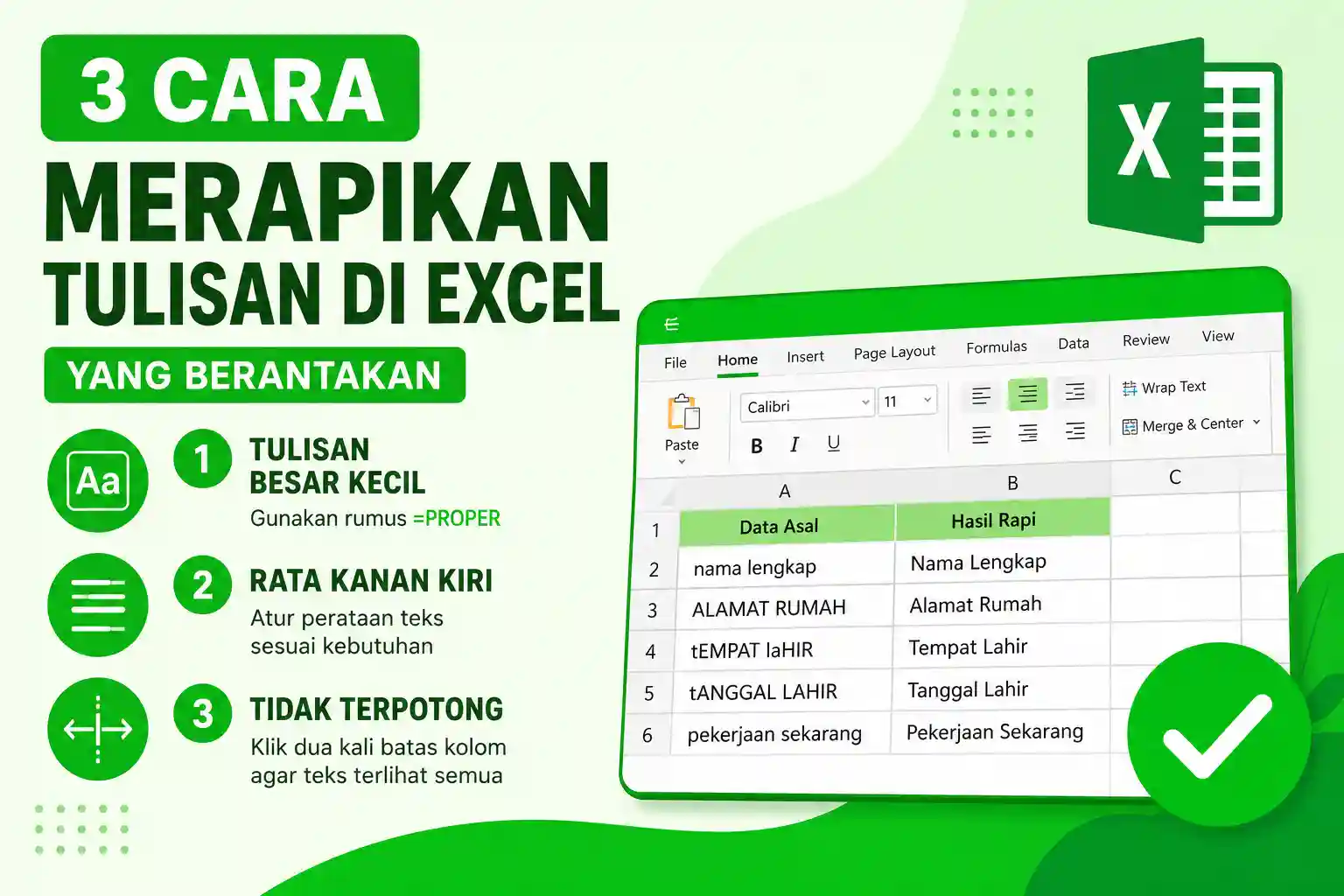
Cara merapikan tulisan di Excel yang berantakan cukup banyak dicari oleh berbagai kalangan. Faktanya, masih banyak yang belum menguasai dengan benar program aplikasi tersebut. Apalagi dengan banyaknya tab menu yang membuat pengguna awam merasa kebingungan.
Dengan teks atau tulisan yang rapi, tentu saja akan terlihat lebih profesional. Terlebih jika data di dalamnya digunakan untuk tugas atau laporan pekerjaan yang harus dibuat serapi mungkin.
Oleh karena itu, berikut 3 cara sederhana yang bisa kalian coba untuk merapikan teks di Microsoft Excel sesuai kebutuhan.
1. Cara Merapikan Teks di Excel (Tulisan Besar Kecil)
Pada kasus pertama, kita akan mencoba merapikan teks di Excel yang berantakan dari segi penggunaan huruf kapital. Terkadang, kita menemukan data yang huruf di setiap katanya acak-acakan. Hal ini tentu sangat mengganggu karena selain tidak enak dipandang, juga akan memakan waktu jika harus dirapikan secara manual.
Untuk mengatasi hal tersebut, kita dapat menggunakan rumus =PROPER agar huruf kapital pada teks menjadi lebih rapi. Adapun caranya sebagai berikut:
- Buka file Excel yang akan dirapikan.
- Klik pada kolom kosong lalu masukkan rumus =PROPER(Kolom&Baris).
- Tekan Enter, maka teks akan otomatis menjadi lebih rapi.
- Untuk merapikan data lainnya, salin rumus tersebut atau lakukan drag ke bawah.
2. Cara Mengatur Tulisan di Excel (Rata Kanan Kiri)
Selain dari segi huruf kapital, terkadang ada beberapa kasus di mana data Excel tidak rapi karena perataan teks yang berbeda-beda. Misalnya ada yang rata kanan, rata kiri, maupun rata tengah. Hal ini membuat tampilan data menjadi kurang profesional.
Untuk merapikannya, kita cukup mengatur perataan teks sesuai kebutuhan. Berikut langkah-langkahnya:
- Buka file Excel yang akan diatur.
- Blok bagian yang ingin disamakan perataannya.
- Klik menu Home.
- Pada bagian Alignment, pilih jenis perataan yang diinginkan.
- Secara otomatis teks akan mengikuti perataan yang dipilih.
3. Cara Agar Tulisan Tidak Terpotong
Cara merapikan tulisan di Excel agar tidak terpotong sebenarnya sangat mudah. Kalian cukup mengklik dua kali pada batas kolom atau baris sehingga ukuran kolom akan menyesuaikan panjang teks secara otomatis.
Adapun langkah-langkahnya sebagai berikut:
- Buka file Excel yang tulisannya terpotong.
- Arahkan kursor ke batas kolom hingga muncul ikon pelebaran kolom.
- Klik dua kali pada garis tersebut.
- Secara otomatis ukuran kolom akan menyesuaikan sehingga seluruh teks terlihat.
Demikian 3 cara merapikan tulisan di Excel yang dapat kalian coba. Dengan menerapkan metode di atas, tampilan data akan menjadi lebih rapi, mudah dibaca, dan terlihat lebih profesional.